구글 크롬 다운로드 및 설치 +오프라인도 가능

구글 크롬 다운로드 및 설치(오프라인도 가능)

익스플로러를 물리치고 많은 사람들이 Chrome 브라우저를 사용하면서 구글 크롬 다운로드 및 설치는 필수가 되었습니다.

Windows는 물론 Mac OS에도 설치가 가능하고, 스마트폰에서도 자유롭게 사용이 가능한 크롬 브라우저인데요!

아래에서 구글 크롬 다운로드 및 설치 방법에 대해 알아보도록 하겠습니다.

컴퓨터용 크롬 다운로드 및 설치하기

1. 구글 크롬 사이트로 이동하여 최신버전 다운로드 하기

2. 내 컴퓨터의 다운로드(또는 바탕화면) 폴더에 저장하기

3. ChromeSetup.exe 파일을 실행하여 설치하기

4. 설치한 후 바탕화면에 Chrome 아이콘을 클릭하여 사용하기

컴퓨터용 크롬 다운로드 방법은 먼저 구글 크롬 사이트로 이동하여 최신버전을 다운로드해야 합니다. 다운로드는 무료이며, 인터넷 연결상태에 따라 약 1~5분 정도 소요됩니다.

아래 다운로드 사이트 바로가기를 통해 구글 크롬 다운로드!

구글 크롬 다운로드 사이트 바로가기

파일을 다운로드 했다면 Windows 사용자의 경우 내 컴퓨터의 다운로드 폴더를 확인하면 ChromeSetup.exe 파일을 찾아 더블클릭하여 실행하면 되고, MacOS 사용자의 경우 googlechromesetup.dmg 파일을 실행하면 됩니다.
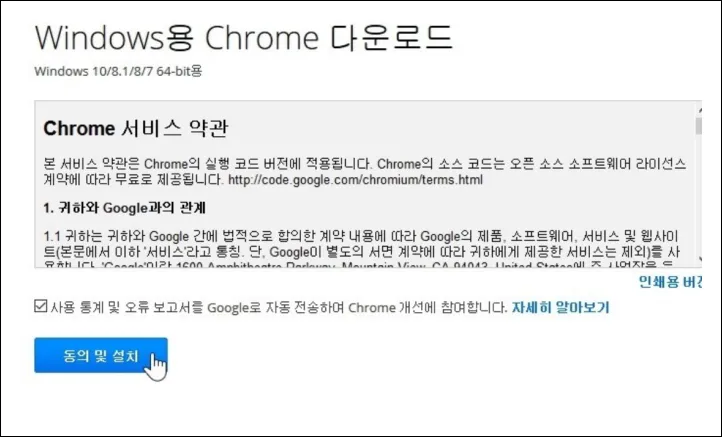
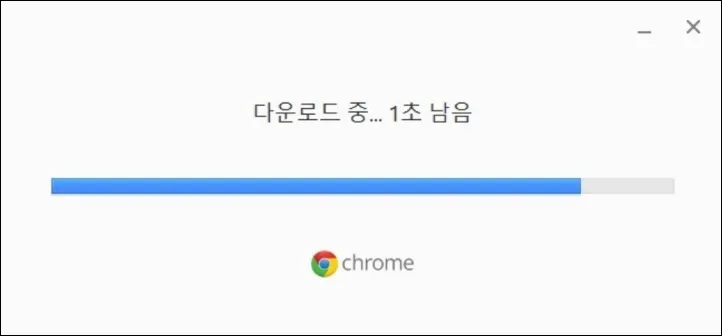
크롬 다운로드 서비스 약관구글 크롬 다운로드 중

만약, 인터넷 연결이 되지 않는 컴퓨터에 구글 크롬을 설치하고자 한다면, 대체 설치프로그램을 다운로드하여야 하는데요!

이 또한 구글 홈페이지에서 제공하고 있으니 아래 링크를 참고하여 설치파일을 저장한 후 USB로 파일을 복사, 설치하면 됩니다.

크롬 오프라인 설치파일 다운로드

모바일용 크롬 다운로드 및 설치하기

1. 스마트폰 운영체제에 맞는 스토어에 접속하기

2. 크롬을 검색해서 어플을 설치하기

3. 설치한 어플을 실행하고, 로그인하여 사용하기

모바일용 크롬을 다운로드 및 설치하기 위해서는 각 스마트폰 운영체제에 맞는 스토어에 접속해야 합니다.

갤럭시 사용자의 경우에는 구글 플레이스토어, 아이폰 사용자의 경우 앱스토어에 접속하여 크롬을 검색해 줍니다.

크롬 검색결과에 Google에서 업로드한 앱인지 확인하고 크롬 어플을 설치합니다. 스마트폰에서 설치할 경우 약 1분 정도 소요되며, 설치 이후에는 실행 버튼을 눌러 크롬 브라우저를 실행합니다.

이렇게 실행한 크롬에서 로그인 버튼을 눌러 로그인하게 되면 다음 접속 시에도 로그인이 유지되고, G메일과 유튜브, 캘린더 등과 동기화하여 사용이 가능하니 연동기능을 통해서 컴퓨터와 PC에서 동일하게 사용하시기 바랍니다.

구글 크롬 시작페이지 변경하기

1. 오른쪽 상단 점 3개 버튼 > 설정 메뉴

2. 시작그룹 > 새 페이지 추가

3. 자주 사용하는 검색엔진(네이버, 다음, 빙) 추가

크롬의 경우 빠른 속도와 안정성이 매우 우수하지만, 구글(Google)이라는 검색엔진을 사용하는 것은 한국인에게 아무래도 어색합니다. 네이버, 다음, 빙(Bing)으로 검색엔진을 변경할 수 있는데요!

오른쪽 상단의 점 3개 버튼을 클릭하고 설정 메뉴로 들어갑니다. 여기서 중간쯤에 시작그룹이라는 메뉴가 있는데요! 여기서 새 페이지 추가를 누른 후에 자신이 원하는 검색엔진 주소를 직접 입력하면 됩니다.

이렇게 해서 구글 크롬 웹브라우저 다운로드 및 설치에 대해 알아봤습니다. 크롬 pc버전 다운로드뿐만 아니라 모바일 크롬 다운로드를 통해서 쉽고 빠른 웹서핑과 검색이 되시길 바라겠습니다.

함께보면 좋은 글

  • 구글 크롬 브라우저 다운로드 Chrome 무료 설치

    구글 크롬은 전 세계적으로 가장 널리 사용되는 웹 브라우저 중 하나입니다. 2008년 첫 출시 이후, 크롬은 빠른 속도, 간편한 사용자 인터페이스, 뛰어난 보안 기능으로 사용자들의 사랑을 받아왔습니다. 이 글에서는 구글 크롬의 특징과 장점, 그리고 설치 방법에 대해 알아보겠습니다. 구글 크롬 브라우저 다운로드 Windows Mac Linux Android Windows 10,11 이상 macOS Catalina 10.15 이상 64Bit Ubuntu…

  • 2024 부모급여 신청 방법

    부모급여 신청하는 방법 총정리 저출산 문제는 더 이상 이웃나라 일본의 문제만이 아닙니다. 일본보다 더 낮은 출산율을 보이고 있는 나라가 바로 우리나라인데요! 정부에서 저출산 문제의 심각성을 느끼고 제4차 중장기 보육기본계획에 ‘부모급여’를 도입 및 지급하기로 했습니다. 부모급여 대상에 해당되는 분들은 조건 없이 지원금을 받을 수 있으니 정부혜택 확인하고 잘 챙겨가시기 바랍니다. 1. 신설된 부모급여 란? 부모급여는 기존의…

  • 마우스 감도 조절 빨리하는방법

    마우스 감도 조절 빨리하는방법 바탕화면에 있는 마우스가 가끔 느리거나 빠르게 느껴질 때가 있습니다. 제어판의 마우스 설정을 통해 마우스 감도 조절로 해결할 수 있는데요! 제어판 접속부터 마우스 감도 조절까지 알아보도록 하겠습니다. 마우스 설정 접속방법 마우스 설정 메뉴는 윈도우 하단의 돋보기(검색) 아이콘을 누르면 검색어 입력이 가능합니다. 검색창에 마우스를 입력하면 가장 정확 탭에 마우스 설정이 나옵니다. 돋보기 아이콘…

  • 꿀뷰 다운로드 및 사용법 V5.51 최신버전

    꿀뷰 최신버전 다운로드 및 사용법 꿀뷰는 반디소프트에서 제작한 무료 이미지 뷰어 프로그램으로, 다양한 포맷의 이미지를 빠르게 보여줄 수 있는 고성능 프로그램입니다. 개인 및 기업에서도 무료로 사용이 가능한 프리웨어이죠. 이번 글에서는 꿀뷰 다운로드 방법과 사용법에 대해 자세히 알아보겠습니다. 꿀뷰 다운로드 및 설치하기 반디소프트 홈페이지에 접속합니다. 검색창에 “꿀뷰”를 검색한 후 “꿀뷰 다운로드”를 클릭합니다. 다운로드한 설치 파일을 실행하여…

  • 모바일 건강보험증 발급 및 다운로드 방법

    모바일 건강보험증 Mobile   |  Latest Updates 2024-05-20 카테고리 개인 신분증/본인인증 앱 운영체제 안드로이드, iOS 발급주체 국민건강보험공단 발급시간 본인인증 포함 5분 내외 모바일 건강보험증 다운로드 ⚠️ 24년 5월 20일부터 병원(초진, 재진) 진료를 위해서는 본인확인 필수 실물 신분증이 없을 경우 모바일 신분증(모바일 건강보험증)으로 대체 가능 모바일 건강보험증 다운로드 모바일 건강보험증 발급 방법 다운로드 : 모바일 건강보험증 앱…

  • 알드라이브 다운로드 및 파일전송 사용 방법

    알드라이브 PC   |  Latest Updates 2021-04-19 카테고리 파일전송 프로그램 운영체제 윈도우, 맥OS 다운로드 파일(크기) ALDrive2.12.1.7.exe(12.8MB) 메모리 요구 사양 메모리 최소 1GB 이상 알드라이브 다운로드 ⚠️ 알드라이브를 다운받아 편리하게 파일 전송해보세요! 알드라이브 v2.12 다운로드 알드라이브 주요 기능 및 특징 알드라이브: 편리한 파일 전송을 위한 최고의 도구 알드라이브는 FTP, SFTP, WebDAV 등 다양한 프로토콜을 지원하는 강력하고 사용하기 쉬운…