알캡처 무료 다운로드와 단축키 총정리

알캡처 무료 다운로드와 단축키 총정리

컴퓨터를 사용하다보면 현재 화면을 저장하여 누군가에게 전달하거나 문서에 포함시켜야할 때가 있는데요!

다양한 캡쳐 기능이 포함된 알캡쳐를 홈페이지에서 다운로드받기 해서 손쉽게 컴퓨터 화면을 활용할 수 있습니다.

알캡쳐 다운로드 받는 방법

1. 알툴스(ALTools) 홈페이지 접속

2. 다운로드 > 알캡처 클릭

3. 알캡처 3.04 설치하기 버튼 클릭

알캡쳐 다운로드 바로가기

알캡처(Alcapture) 3.04 다운로드
개발사 (주) 이스트소프트
카테고리 컴퓨터 화면캡쳐(저장) 프로그램
사용환경 Intel Pentium ll 450 MHz 이상
운영체제 Windows7 / 8 / 8.1 / 10 / 11
파일크기 21.4MB

알캡처 단축키 총정리

알캡쳐를 사용하는 이유 중 하나가 바로 단축키를 이용한 화면캡쳐입니다. 그만큼 편리하고 다른 캡쳐프로그램에서 볼 수 없는 편의성을 제공하는데요!

특히 단축키는 사용자가 직접 정할 수 있어서 가장 좋은 것 같습니다.

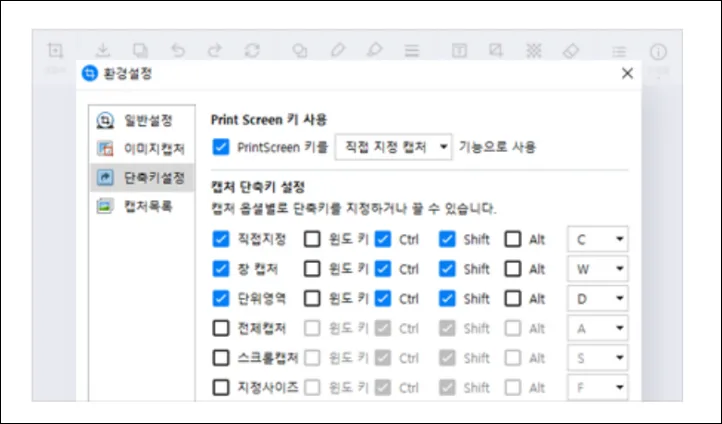
기본값 : Print Screen 키 사용 (활성화 시) Print Screen 키를 직접 지정 캡쳐 기능으로 사용
직접지정 Ctrl + Shift + C
창 캡쳐 Ctrl + Shift + W
단위영역 Ctrl + Shift + D
전체캡처 Ctrl + Shift + A
스크린캡처 Ctrl + Shift + S
지정사이즈 Ctrl + Shift + F

위 표에 입력된 값들은 알캡쳐 단축키(기본값)로 환경설정 > 단축키설정에서 사용자가 직접 수정할 수 있습니다.

윈도우키와 Alt(알트)키를 추가해서 더욱 효과적으로 설정할 수 있으며, 알파벳 키도 수정 가능합니다.
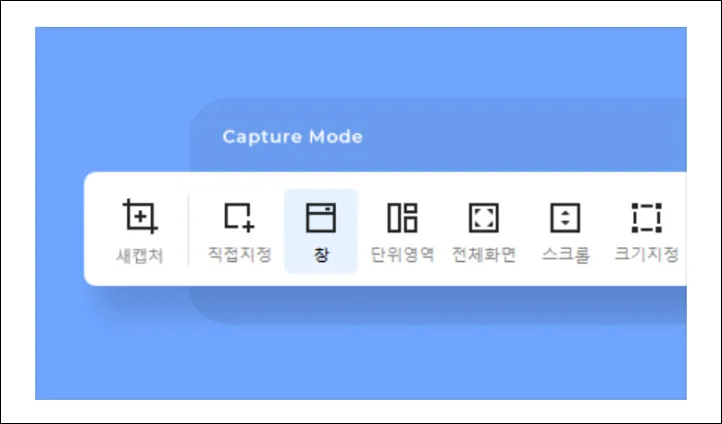
다양한 캡쳐 모드환경설정 단축키 설정
알캡쳐 환경설정 > 단축키 설정에서 사용자가 직접 단축키 설정이 가능

알캡쳐 3.0 신규 기능 정보

1. 자르기 도구

캡처한 결과물에서 특정 부분만 잘라서 사용하고 싶을 때 자르기 도구로 필요 없는 부분을 제거하고 원하는 결과물을 편집가능

2. 모자이크 도구

캡처한 결과물에 개인정보나 가리고 싶은 부분에 모자이크 도구를 이용해 민감한 정보를 가릴 수 있음

3. 형광펜 도구

텍스트가 많은 기사나 문서를 캡처해 전달할 때 형광펜 도구로 특정 텍스트를 강조할 수 있음

4. 텍스트 입력 도구

캡처 이미지와 함께 전달하고 싶은 메세지가 있을 때 별도의 툴 없이 텍스트 입력 도구로 간단하게 작성 가능

5. 이미지 선택 모드

최근 캡처 목록에서 일부 이미지만 골라낼수 있는 선택모드는 필요한 이미지만 저장하거나 필요없는 이미지 삭제 가능

6. 실행창/결과창 인터페이스 개선

캡처 모드 및 편집 도구 등의 기능 명칭과 아이콘을 직관적으로 개선하고 캡처 사용 환경을 방해하지 않도록 UI 간소화

함께보면 좋은 글

  • V3 무료 백신 다운로드 및 광고 제거 방법

    V3 Lite 무료 백신 v2.5.27.8 Updated on 2024. 9. 9. 갤럭시 다운로드 아이폰 다운로드 Name V3 Lite 무료 백신 Package Name ahnlab.v3.Lite Publisher AhnLab Inc. Category Vaccine Version 2.5.27.8 Size 95MB Price Free Requires 안드로이드 5.0 이상 V3 Mobile Plus 는 안전한 모바일 금융거래를 위한 Anti-Malware 를 제공하는 솔루션입니다. —- 개발자 연락처 : 주소 :…

  • 마우스 감도 조절 빨리하는방법

    마우스 감도 조절 빨리하는방법 바탕화면에 있는 마우스가 가끔 느리거나 빠르게 느껴질 때가 있습니다. 제어판의 마우스 설정을 통해 마우스 감도 조절로 해결할 수 있는데요! 제어판 접속부터 마우스 감도 조절까지 알아보도록 하겠습니다. 마우스 설정 접속방법 마우스 설정 메뉴는 윈도우 하단의 돋보기(검색) 아이콘을 누르면 검색어 입력이 가능합니다. 검색창에 마우스를 입력하면 가장 정확 탭에 마우스 설정이 나옵니다. 돋보기 아이콘…

  • HEIC 파일 JPG 변환 프로그램 및 뷰어 다운로드

    HEIC 파일 JPG 변환 프로그램 및 뷰어 다운로드 아이폰으로 촬영한 사진들은 감성이 묻어나면서 화질이 좋은 것이 장점인데요! 고화질에 저용량인 대신 HEIC라는 파일로 저장되어 Windows에서 이미지를 보려면 별도의 소프트웨어가 있어야 파일을 열 수 있는데 아래에서 HEIC 변환 프로그램에 대해 알아보겠습니다. HEIC 파일의 이해 HEIC(High Efficiency Image Container) 파일은 아이폰 또는 아이패드로 사진을 찍을 때 저장되는 이미지…

  • pdf뷰어 다운로드 2가지 추천(수마트라PDF, Foxit Reader)

    윈도우를 처음 깔았거나 사용하다가 반드시 하게되는게 pdf뷰어 다운로드 입니다. 보통 PDF 제작사인 어도비 아크로뱃 리더(Acrobat Reader)를 많이 사용하시는데요! 프로그램 용량이 크기도 하고 느려서 설치하자니 꺼려지는게 보통입니다. 이번 글에서는 특히 느린 컴퓨터에서도 가볍고 빠르게 열리는 무료 프로그램 2가지를 추천해드리겠습니다. PDF뷰어 다운로드 추천 2가지 1. SumatraPDF : 수마트라PDF 수마트라PDF pdf뷰어 프로그램은 설치파일 크기가 7.12MB밖에 되지않지만 다양한 e북…

  • 엣지 검색엔진 변경(Bing을 써야하는 이유)

    엣지 검색엔진 변경(Bing을 써야하는 이유) 마이크로소프트 익스플로러의 시대가 저물고 엣지(Edge) 브라우저 시대가 되었습니다. 엣지는 기본적으로 Bing(빙)으로 검색엔진이 선택되어 있는데 다른 포털사이트로 변경하는 방법은 어렵지 않습니다. 아래에서 엣지 브라우저의 기본 검색엔진을 변경하는 방법을 알아보고, 그럼에도 불구하고 Bing을 써야하는 이유에 대해 알아보겠습니다. 마이크로소프트 엣지 검색엔진 엣지 검색엔진 변경하는 방법 1. 우측 상단 점3개 버튼 > ⚙️ 설정…

  • 삼성프린트 드라이버 다운로드 | 설치 방법

    삼성프린트 드라이버 다운로드 | 설치 방법 | 홈페이지 최신 윈도우가 설치된 PC라면 삼성프린ㄹ트 드라이버 다운로드 할 필요가 없을수도 있는데요! 드라이버 없이 설치는 되겠지만, 용지설정 등 전반적인 프린트 기능을 사용할 수 없으니 가급적 프린트 드라이버를 다운받아 쓰는게 좋습니다. 아래에서 삼성프린트 드라이버 다운로드, 설치 홈페이지 바로가기에 대해 알아보겠습니다. 삼성프린트 드라이버 다운로드 방법 1. 삼성전자서비스 홈페이지로 접속 2….